Порой нам приходится работать с несколькими версиями документа: договора, отчета, инструкции. Они могут выглядеть одинаково, но иметь критически важные различия в тексте. Как быстро и точно найти эти изменения, если документы сохранены в формате PDF? Эта статья поможет вам сравнить пдф файлы без сложных технических знаний.
- Почему сравнение PDF может быть сложным
- Основные методы для сравнения двух файлов PDF
- 1. Сравнение PDF файлов онлайн (самый простой способ)
- 2. Использование профессиональных программ для ПК
- 3. Сравнение текста, если PDF содержит только текст
- Пошаговый алгоритм: как сравнить 2 файла пдф на расхождения
- Распространенные ошибки и как их избежать
- Итоги и выводы
- Часто задаваемые вопросы (FAQ)
Почему сравнение PDF может быть сложным
Формат PDF создан для того, чтобы документ выглядел одинаково на любом устройстве. Это как фотография текста. Но внутри он может содержать не просто текст, а изображения страниц, сканы, специальные шрифты и сложную разметку. Поэтому обычное сравнение «скопировать текст и найти различия» часто не работает. Нужны специальные методы и инструменты.
Интересно, что даже два PDF файла, созданные из одного исходного документа (например, Word), могут иметь небольшие технические различия, не видимые глазом, но которые могут повлиять на сравнение.
Основные методы для сравнения двух файлов PDF
Существует три основных пути, как сравнить два документа pdf на различия. Выбор зависит от того, что именно вам нужно и какие файлы у вас на руках.
1. Сравнение PDF файлов онлайн (самый простой способ)
Это решение для большинства людей. Не требует установки программ, работает прямо в браузере. Вы просто загружаете два документа и получаете результат.
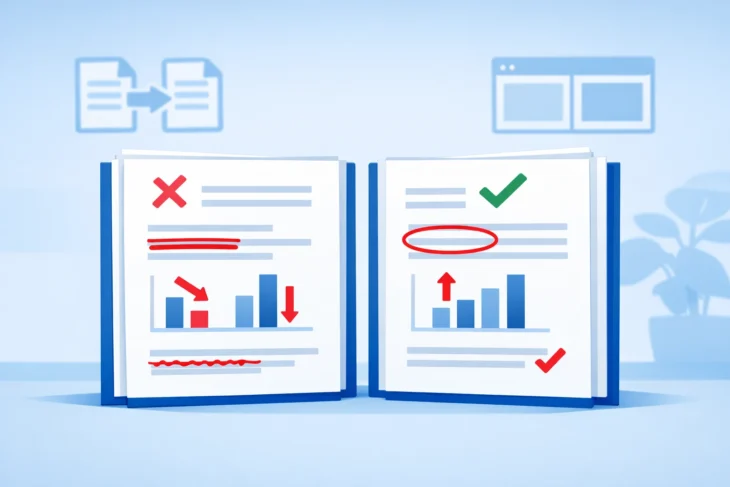
- Как это работает: Вы переходите на сайт специализированного сервиса, загружаете первый и второй файл. Сервис анализирует содержимое и показывает разницу визуально: выделяет измененные тексты цветом, показывает добавленные или удаленные страницы.
- Что можно сравнить: Текст, расположение элементов, количество страниц. Некоторые сервисы даже позволяют сравнить ворд и пдф онлайн, конвертируя файлы для анализа.
- Популярные сервисы: Для бесплатного и быстрого сравнения пдф файлов онлайн можно использовать Diffchecker, PDF24 Tools или Adobe Acrobat Online.
Важно учитывать, что при загрузке файлов на онлайн-сервисы вы передаете их на сторонний сервис. Если документы содержат конфиденциальную информацию, убедитесь в надежности сайта или используйте офлайн-методы.
2. Использование профессиональных программ для ПК
Если вам нужно часто и глубоко сравнить pdf файлы по содержимому, или онлайн-сервисы не справляются с вашими сложными документами, стоит установить программу.
- Adobe Acrobat Pro: Это самый известный инструмент. В нем есть функция «Сравнить файлы», которая дает очень детальный отчет, включая изменения в тексте, изображениях, шрифтах и даже формах.
- Платные и бесплатные альтернативы: Существуют такие программы как PDF-XChange Editor, Foxit PhantomPDF. Бесплатные варианты часто имеют ограничения, но для базового сравнения двух пдф файлов могут быть достаточны.
Этот метод идеален для профессиональной работы, например, для юридической проверки договоров или контроля версий технических документов.
3. Сравнение текста, если PDF содержит только текст
Если вы уверены, что ваш PDF — это просто текстовый документ (не скан и не сложный графический макет), можно использовать простые текстовые инструменты.
- Конвертируйте каждый PDF в текстовый файл (TXT). Это можно сделать через многие онлайн-конвертеры или функцию «Экспорт текста» в программах для просмотра PDF.
- Затем используйте любой онлайн- или офлайн-инструмент для сравнения текста двух документов pdf. Например, классический Diffchecker для текста или даже некоторые функции в текстовых редакторах.
Этот метод рискован! Если PDF создан из скана или содержит текст в виде изображения (что часто бывает), конвертация не даст точного текста, и сравнение будет некорректным. Вы можете пропустить важные различия.
Пошаговый алгоритм: как сравнить 2 файла пдф на расхождения
Чтобы вы не запутались, вот универсальный план действий.
- Определите тип ваших файлов. Это текстовые PDF (созданные из Word) или сканы/графические документы?
- Выберите инструмент.
- Для большинства случаев: используйте онлайн. Попробуйте сервис сравнить пдф файлы онлайн бесплатно.
- Для конфиденциальных или сложных файлов: используйте программу на компьютере.
- Загрузите файлы в инструмент. Следуйте инструкциям на сайте или в программе. Обычно нужно указать «старый» и «новый» файл.
- Анализируйте результат. Инструмент покажет отчет, где изменения выделены цветом (например, добавленный текст — зеленым, удаленный — красным). Часто можно получить сводный отчет списком изменений.
- Сохраните результат. Многие сервисы и программы позволяют сохранить итоговый документ с выделенными различиями в новом PDF файле, чтобы его можно было отправить коллеге или приложить к комментариям.
Современные инструменты для сравнения файлов пдф онлайн часто поддерживают не только два PDF, но также позволяют сверить два документа Word и PDF онлайн, автоматически конвертируя их для анализа.
Распространенные ошибки и как их избежать
- Ошибка 1: Сравнение файлов разного размера или формата. Например, один файл — это текстовая версия, а второй — скан с печатью. Инструменты могут не понять, что сравнивать. Убедитесь, что файлы структурно похожи.
- Ошибка 2: Игнорирование невидимых изменений. Изменения могут быть в нумерации страниц, метаданных (автор, дата создания), которые не видны при чтении. Хорошие программы (как Adobe Acrobat) показывают такие различия.
- Ошибка 3: Использование неправильного инструмента для графических PDF. Для сравнения сканов договоров, где разница лишь в рукописной подписи или штампе, онлайн-сервисы, работающие с текстом, не помогут. Здесь нужно либо визуальное сравнение «вручную», либо специальные программы для сравнения изображений.
Итоги и выводы
Сравнить два файла пдф на отличия сегодня — задача, которая решается легко и быстро. Для повседневных задач лучшим выбором будут онлайн сервисы: они бесплатны, не требуют установки и дают визуальный, понятный результат. Для профессиональной, регулярной или конфиденциальной работы стоит инвестировать в профессиональную программу, например, Adobe Acrobat Pro. Главное — понимать, что внутри ваших PDF файлов, и выбирать метод сравнения соответственно: для текста — текстовые инструменты, для сложных документов — полнофункциональные программы. Теперь вы знаете, как сравнить два документа в PDF и найти разницу без лишних сложностей.
Часто задаваемые вопросы (FAQ)
Можно ли сравнить два документа PDF бесплатно?
Да, абсолютно. Для этого существуют множество онлайн-сервисов, которые позволяют сравнить пдф файлы онлайн бесплатно. Достаточно загрузить файлы в браузере и получить результат. Примеры таких сервисов: Diffchecker, PDF24 Tools.
Как сравнить два договора в PDF?
Для сравнения договоров, где важна каждое слово, лучше использовать надежный инструмент с детальным отчетом. Идеально подойдет функция сравнения в программе Adobe Acrobat Pro или ее онлайн-версия. Она выделит изменения в тексте, дату изменения и позволит сохранить отчет для юридического использования.
Какой способ самый точный для сравнения PDF?
Самым точным считается использование профессионального софта, например, Adobe Acrobat Pro. Он анализирует документы на самом глубоком уровне, учитывая текст, шрифты, изображения, аннотации и даже структуру документа. Для большинства пользователей точности онлайн-сервисов вполне достаточно.
Что делать, если онлайн-сервис не видит различий, но они есть?
Это может происходить, если файлы являются сканами или содержат текст как изображение. В таком случае попробуйте: 1) использовать программу на ПК с более мощным анализом; 2) конвертировать PDF в текст через другой, более качественный конвертер и затем сравнить текст; 3) сравнить документы визуально, переключаясь между страницами.
Можно сравнить не только два, но и более PDF файлов?
Большинство онлайн-сервисов и базовых программ поддерживают сравнение только двух файлов одновременно. Для сравнения множества версий документа нужны специализированные системы контроля версий (например, используемые в разработке программ), которые не всегда удобны для обычных документов. Проще сравнивать последовательно: версия 1 с версией 2, затем версия 2 с версией 3.